

Votre boîtier sait déjà envoyer chaque photo par FTP en Wi-Fi au moment où vous déclenchez. Il lui manque juste un écran digne de ce nom pour la recevoir. TransferViewer, petite application Android signée par une société de photo japonaise, transforme une tablette en serveur FTP et en visionneuse de plateau. J’ai épluché la fiche, le guide de l’éditeur et les manuels des quatre marques pour voir ce qu’elle vaut.
- Ce qu’il faut retenir
- Pourquoi le transfert FTP bat les applis maison des marques
- Qui se cache derrière TransferViewer
- Compatibilité TransferViewer : la liste réelle
- Configurer TransferViewer pas à pas
- RAW ou JPEG : n’envoyez que ce que la tablette sait montrer
- Dépannage : connexion, réglage FTP, affichage
- Gratuit, Pro ou concurrent : où se situe TransferViewer
- Ce que la tablette change face au modèle
- Et après la séance ?
- FAQ TransferViewer
Ce qu’il faut retenir
TransferViewer reçoit en FTP Wi-Fi les JPEG d’un Sony, Canon, Nikon ou Fujifilm compatible et les affiche aussitôt sur un appareil Android 12 ou plus récent, avec zoom de mise au point, EXIF, sélection, export vers la galerie et suppression. La version gratuite est complète mais plafonnée à deux dossiers de 36 photos. La version Pro est affichée 21,99 € en achat unique sur Google Play France. L’application ne pilote pas l’appareil et n’affiche pas la visée : c’est un écran de relecture, pas un outil de tethering. Pour montrer les images à un client ou vérifier la netteté sur le plateau, c’est à mon avis la solution la plus sérieuse sur Android, au prix d’un premier réglage réseau un peu technique.
Pourquoi le transfert FTP bat les applis maison des marques
Camera Connect, SnapBridge, Creators’ App ou XApp suivent la même logique : appairage Bluetooth, bascule en Wi-Fi, puis une application qu’il faut souvent garder ouverte et qui propose fréquemment des fichiers redimensionnés pour le smartphone.
Avec le FTP, conçu par les fabricants pour la presse et le sport, le boîtier pousse chaque fichier vers un serveur dès son écriture, en tâche de fond. TransferViewer joue simplement le serveur. Protocole standard, documenté dans les manuels, donc prévisible.
Mon avis est tranché : si votre boîtier propose le FTP en Wi-Fi, c’est lui qu’il faut utiliser pour la relecture en direct. Encore faut-il savoir à qui l’on confie l’écran.
Qui se cache derrière TransferViewer
L’éditeur, TRES Inc., est une société d’Osaka spécialisée dans la photo d’entreprise sur site : portrait, produit, architecture, culinaire. Ses outils sont réunis sur TRES Tools. La fiche affiche « 100+ téléchargements », aucune note publique lors de ma vérification, une mise à jour au 15 octobre 2026 et une interface en sept langues dont le français.
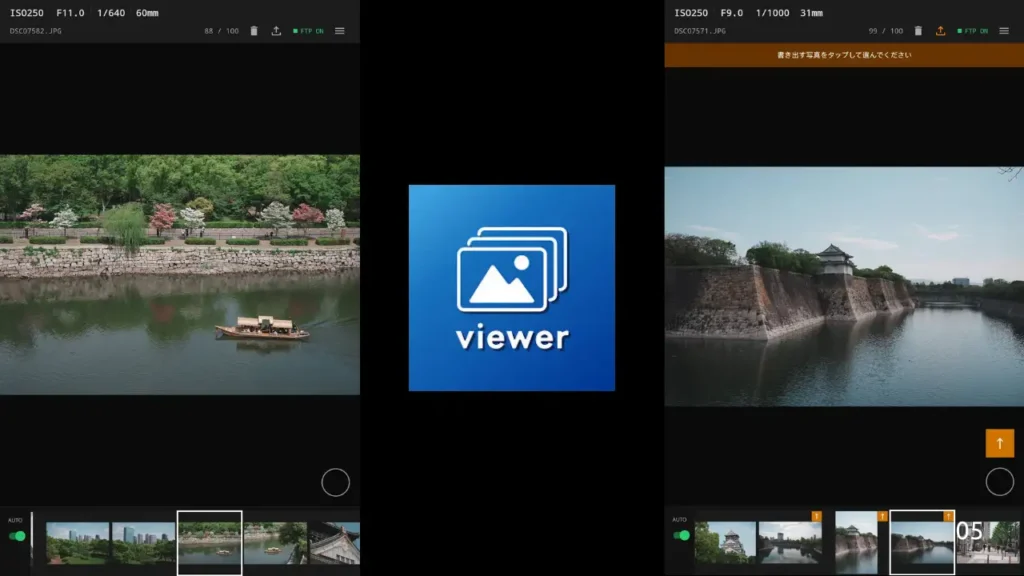
Les JPEG s’affichent dès réception, un interrupteur AUTO bascule sur la dernière vue, le zoom par pincement ou double tap sert à juger la netteté et une barre affiche ISO, ouverture, vitesse et focale. Vous cochez vos favorites, vous les exportez en JPEG vers la galerie ou vous générez une liste texte des noms de fichiers, que CheckRAW Select, logiciel Windows gratuit du même éditeur, utilise pour extraire les RAW correspondants. La sélection faite avec le client devient la base de vos tris dans Lightroom Classic.
Reste la question qui fâche : avec quel boîtier tout cela fonctionne-t-il vraiment ?
Compatibilité TransferViewer : la liste réelle
L’éditeur tient une liste de référence mise à jour le 19 octobre 2026 : 21 Canon, 26 Nikon, 18 Sony et 4 Fujifilm. Seuls douze modèles sont marqués comme testés : Sony α1, α1 II, α9 III et α7 V, Nikon Z8 et Zf, Canon EOS R5, EOS R6, EOS R5 Mark II et EOS-1D X Mark III, Fujifilm GFX100 II et GFX100S II. Les boîtiers plus anciens réclament souvent un transmetteur (WFT chez Canon, WT-7 chez Nikon, grip FT-XH sur les Fujifilm X-H2 et X-H2S). Et méfiez-vous du Nikon Z6 III sans Wi-Fi : sans puce radio, pas de FTP sans fil.
Voici le nom exact des menus, relevé dans les manuels officiels en français.
| Marque | Exemples de modèles (vérifiés) | Où se trouve le FTP (manuel FR) |
| Sony | α7 IV (manuel FTP officiel) ; α1 II, α9 III, α7 V (testés par l’éditeur) | MENU > Réseau > Transfert FTP > Fnct de transfert FTP (Réglage du serveur, Transfert FTP automatiq.) |
| Canon | EOS R5 Mark II (manuel officiel) ; EOS R5, EOS R6, EOS-1D X Mark III (testés par l’éditeur) | Transférer images sur FTP, puis Mode passif et Réglages du transfert FTP |
| Nikon | Z8 et Z6III (manuels officiels) ; Z8 et Zf (testés par l’éditeur) | Menu Réseau > Se connecter au serveur FTP |
| Fujifilm | GFX100S II (manuel officiel) ; GFX100 II (testé) ; X-H2 et X-H2S avec grip FT-XH | CRÉER/MODIFIER RÉGL. CONNEXION > CRÉER AVEC ASSISTANT > TRANSF. FTP, puis RÉGLAGE FTP EN OPTION |
Sources : manuel FTP Sony α7 IV, manuel Canon EOS R5 Mark II, guide Nikon Z8, manuel Fujifilm GFX100S II (PDF). Les intitulés varient selon le firmware, et sur les Sony α7R III et α7R IIIA, l’éditeur signale un transfert manuel uniquement.
Votre boîtier repéré, la configuration prend une dizaine de minutes, à condition de suivre le bon ordre.
Configurer TransferViewer pas à pas
Installez l’application depuis sa fiche Google Play sur une tablette sous Android 12 minimum. L’éditeur recommande 6 Go de mémoire vive, annonce un fonctionnement testé sur 4 Go jusqu’à 24 Mpx environ et conseille 8 Go au-delà de 50 Mpx.
Avant de toucher au réseau, ouvrez le menu, entrez dans la gestion des fichiers et créez un dossier. Sans dossier sélectionné, le serveur FTP refuse de démarrer : c’est l’erreur la plus bête et sans doute la plus fréquente.
Placez ensuite boîtier et tablette sur le même réseau local : point d’accès de la tablette, point d’accès du boîtier ou routeur de voyage. Internet n’est pas nécessaire. En studio, je préfère le routeur, plus stable.
Touchez l’indicateur « FTP OFF ». La fenêtre affiche l’adresse IP de la tablette et le port, 60152 selon le guide. L’identifiant est imposé, « user », et vous choisissez seulement le mot de passe, à enregistrer avant de lancer le serveur. Le voyant passe à « FTP ON » en vert.
Dans le boîtier, créez un serveur dans le menu indiqué plus haut et recopiez adresse IP, port, utilisateur et mot de passe. Deux réglages font échouer la plupart des connexions : le protocole doit rester en FTP simple, sans FTPS ni SFTP (sur Sony, « Protocole sécurisé » désactivé), et le mode passif doit être activé. Lancez le test de connexion, activez l’envoi automatique, déclenchez : la photo apparaît sur la tablette quelques secondes plus tard.
Le réglage est fait une fois pour toutes. Reste à choisir ce que vous envoyez.
RAW ou JPEG : n’envoyez que ce que la tablette sait montrer
TransferViewer n’affiche que le JPEG. Les RAW et HEIF sont reçus et stockés mais restent invisibles.
Photographiez donc en RAW + JPEG et n’envoyez que le JPEG : « Cible transf. RAW+J/H » sur JPEG chez Sony, « Images à transférer » puis « JPEG seule » chez Canon, « SÉLECTIONNER TYPE FICHIER » chez Fujifilm. Si vous enregistrez deux tailles sur deux cartes, Sony et Canon permettent d’envoyer le petit JPEG, qui arrive plus vite et suffit pour juger la netteté. Gardez la pleine taille quand le client doit examiner un détail.
Sur les Fujifilm GFX, le transfert démarre après l’écriture sur la carte : comptez de quelques secondes à quelques dizaines de secondes.
Et si rien n’arrive ? Avant d’accuser l’application, passez en revue trois zones de panne.
Dépannage : connexion, réglage FTP, affichage
Si le boîtier ne trouve pas le serveur, le problème est réseau. Vérifiez qu’il est connecté au même point d’accès que la tablette, puis relisez l’adresse IP dans TransferViewer : elle change avec le réseau, et celle de la séance précédente ne vaut plus rien. Sur Nikon Z8, le guide de l’éditeur indique qu’un port personnalisé exige le firmware 3.00 ou plus récent.
Si la connexion s’établit mais que l’envoi échoue, regardez le protocole et le mode passif. Le manuel Canon indique qu’une erreur 41 peut se résoudre en activant le mode passif. Vérifiez aussi le mot de passe et l’identifiant « user ».
Fichiers reçus mais invisibles ? Contrôlez le format. Réception interrompue ? Suspectez l’économie d’énergie de la tablette ou la mise en veille du point d’accès. Le serveur se coupe aussi seul après environ une heure sans réception en arrière-plan et après environ six heures de fonctionnement, avec un avertissement quinze minutes avant : sur un mariage complet, prévoyez de le relancer. Enfin, en version gratuite, le blocage au 36e cliché d’un dossier n’est pas une panne.
Reste la question franche : faut-il payer ?
Gratuit, Pro ou concurrent : où se situe TransferViewer
Gratuite ou Pro, l’application offre les mêmes fonctions. Seule la capacité change : deux dossiers de 36 photos contre un usage illimité. La Pro s’achète une fois, 21,99 € sur Google Play France (3 500 yens au Japon selon l’éditeur), sans abonnement. Testez d’abord votre boîtier en gratuit, comme le recommande l’éditeur.
Les alternatives existent. Chez Sony, Transfer & Tagging, gratuite, reçoit aussi les images en FTP sur mobile, avec une orientation presse et légendage. Chez Nikon, NX MobileAir importe les images des Z8 et Z9 pour les renvoyer vers un serveur FTP. Sur iPad, ShutterSnitch reste la référence de la réception FTP, sur abonnement. En studio avec ordinateur, le tethering dans Capture One ou Lightroom Classic reste imbattable.
TransferViewer se distingue par une combinaison précise : multimarque, Android, achat unique, pensé par des photographes de commande. Votre client a-t-il vraiment besoin de se pencher sur l’écran de 3 pouces de votre boîtier, par-dessus votre épaule, à chaque série ?
Ce que la tablette change face au modèle
Posée sur un pied, la tablette change la séance : le modèle voit ce qui fonctionne et corrige de lui-même une épaule, comme dans nos conseils pour diriger un modèle en séance photo. En lumière de studio, une ombre portée se juge mieux sur grand écran. Et les photos floues se repèrent sur place. Combien de séances avez-vous terminées en découvrant le soir qu’une série entière avait la mise au point sur l’oreille ?
Revers : un client qui voit tout commente tout. Couper l’interrupteur AUTO aide à garder la main.
Et après la séance ?
TransferViewer ne remplace ni votre transfert photo vers l’ordinateur ni votre workflow de post-traitement. Une précaution relevée dans le guide : les photos des dossiers « normaux » disparaissent à la désinstallation, exportez-les ou créez dès le départ des dossiers visibles dans la galerie.
Une interrogation demeure. Si un serveur FTP sur une tablette fait mieux que les applis officielles pour travailler avec un client, pourquoi les fabricants ne proposent-ils pas eux-mêmes cette relecture de plateau multimarque et gratuite ? En attendant, l’essai de TransferViewer ne vous coûte que dix minutes de réglages.
FAQ TransferViewer
TransferViewer fonctionne-t-il sans connexion Internet ?
Oui. Le transfert passe par un Wi-Fi local entre boîtier et tablette, créé par l’un des deux ou par un routeur. Internet ne sert qu’à installer l’application et acheter la version Pro.
Peut-on voir les fichiers RAW dans TransferViewer ?
Non. Les RAW et HEIF sont reçus et stockés, mais seuls les JPEG s’affichent. Réglez le boîtier pour n’envoyer que le JPEG en RAW + JPEG.
Quelles sont les limites de la version gratuite ?
Deux dossiers au maximum et 36 photos par dossier. Le reste est identique à la version Pro, débloquée par un achat unique affiché 21,99 € sur Google Play France.
TransferViewer permet-il de piloter l’appareil ou d’afficher la visée ?
Non, l’éditeur exclut le contrôle à distance comme la visée en direct. Il faut pour cela l’application de la marque ou un logiciel de tethering.
Existe-t-il une version iPhone ou iPad ?
Pas à ma connaissance à la publication : TransferViewer est réservé à Android, et fonctionne parfois sur Chromebook selon l’éditeur. Sur iPad, ShutterSnitch joue un rôle comparable.