



Vous voulez supprimer des photos d’iCloud, mais vous avez peur de les voir disparaître aussi de l’iPhone. Cette peur est justifiée. Avec Photos iCloud activé, une suppression sur un appareil se répercute sur tous les autres. Ce guide explique quel bouton efface quoi, sur iPhone, Mac, PC et iCloud.com, et comment garder une copie avant de toucher à quoi que ce soit.
- Une seule photothèque, plusieurs fenêtres
- Avant de supprimer quoi que ce soit, sortez vos originaux
- Vider l’iPhone et laisser iCloud intact
- Gagner de la place sans rien supprimer
- Vider iCloud et garder les photos sur l’iPhone
- Supprimer ses photos sur iCloud : ce que chaque bouton efface vraiment
- Le jour où les 30 jours n’existent plus
- Mac, PC, iCloud.com : trois écrans, trois pièges
- Le cas des photothèques partagées
- Questions fréquentes
- Si je supprime une photo sur mon iPhone, est-elle supprimée d’iCloud ?
- Comment supprimer des photos de l’iPhone sans les supprimer d’iCloud ?
- Désactiver Photos iCloud supprime-t-il mes photos ?
- Pourquoi le bouton Corbeille est-il grisé sur certaines photos ?
- Mes photos iCloud sont-elles dans ma sauvegarde iCloud ?
- Peut-on récupérer une photo après 30 jours ?
- Supprimer, ou simplement déménager
À retenir
Photos iCloud synchronise votre photothèque. Il ne la sauvegarde pas. Si vous supprimez une photo sur l’iPhone, elle disparaît aussi d’iCloud et de vos autres appareils, après un passage de 30 jours dans l’album « Supprimées récemment ». Pour supprimer des photos de l’iPhone en les gardant dans iCloud, il faut d’abord désactiver la synchronisation sur cet iPhone. Pour l’inverse, il faut télécharger les originaux sur l’iPhone avant de couper la synchronisation. Dans les deux cas, faites d’abord une copie de vos originaux sur un disque ou un ordinateur. Et si vous voulez seulement libérer de la place sur l’iPhone, ne supprimez rien : activez « Optimiser le stockage ».
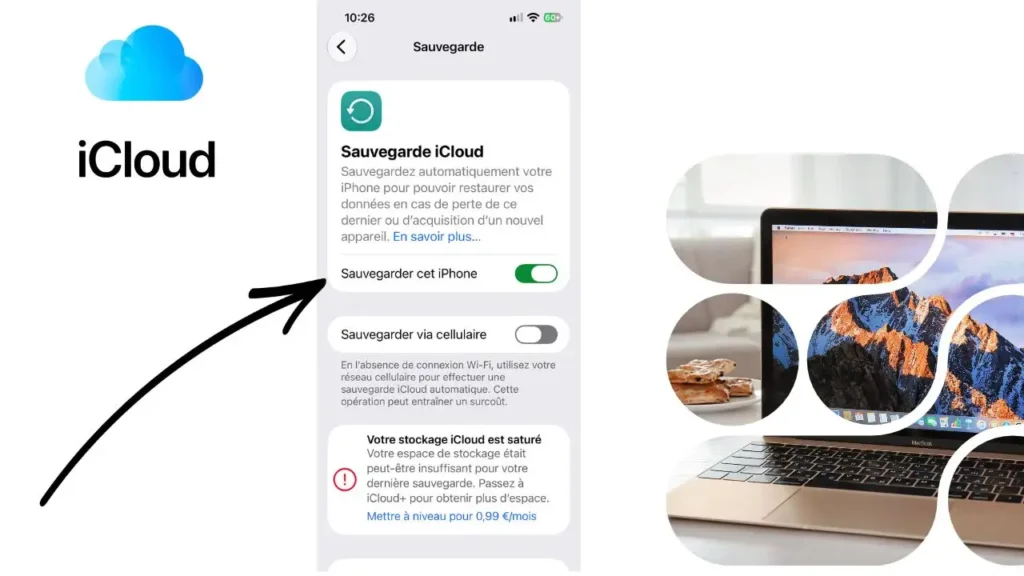
Une seule photothèque, plusieurs fenêtres
Le malentendu vient du mot « cloud ». Beaucoup de lecteurs imaginent un coffre séparé, rempli de copies de sécurité. Photos iCloud fonctionne autrement. Apple décrit le service comme une photothèque stockée dans iCloud et synchronisée sur tous vos appareils. L’iPhone, le Mac et iCloud.com montrent donc la même photothèque, par des fenêtres différentes.
La conséquence est simple. Apple l’écrit noir sur blanc : quand vous supprimez des photos d’un appareil, elles sont supprimées partout où vous utilisez Photos iCloud. Le même texte ajoute un détail que peu de gens connaissent. Les photos de Photos iCloud ne sont pas copiées dans votre sauvegarde iCloud. Apple conseille donc de garder des copies de sauvegarde de votre photothèque ailleurs.
Notre avis est tranché. Photos iCloud est un excellent outil de synchronisation et un mauvais filet de sécurité. Le jour où vous supprimez, la seule copie qui compte est celle qui se trouve hors de la synchronisation.
Alors, à quel endroit placer cette copie, et dans quel format ?
Avant de supprimer quoi que ce soit, sortez vos originaux
Sur l’iPhone, une précaution passe avant l’export. Avec « Optimiser le stockage », l’appareil ne garde souvent qu’une version allégée de vos images. Apple recommande de télécharger les originaux sur l’iPhone avant de les copier. Le chemin est Réglages, votre nom, iCloud, puis Photos. Sous iOS 27, touchez « Stockage de l’iPhone », puis « Télécharger et garder les originaux ». Sous iOS 26, l’option s’affiche directement sur l’écran Photos. Vérifiez avant que l’iPhone a assez d’espace libre.
Ensuite, branchez un disque externe ou une clé à l’iPhone. Dans l’app Photos, touchez Sélectionner et choisissez vos images. Touchez le bouton Partager, puis « Exporter les originaux non modifiés ». L’app Fichiers s’ouvre. Choisissez votre disque sous Emplacements, puis touchez Enregistrer. Vos photos partent dans leur format d’origine, HEIF compris. Si ce format vous pose problème sur un vieux PC, notre guide sur le format HEIF explique comment le lire ou le convertir.
Sur un Mac, la méthode la plus sûre se trouve dans les réglages de l’app Photos. Ouvrez Photos, puis le menu Photos, puis Réglages, onglet iCloud. Cochez « Télécharger les originaux sur ce Mac ». Pour un export ponctuel, sélectionnez les images puis choisissez Fichier, puis Exporter. Apple précise aussi que vous pouvez télécharger vos photos depuis iCloud.com. Depuis un iPhone ou un iPad, la page accepte jusqu’à 1 000 éléments à la fois, et l’option « Originaux non modifiés » garde les formats d’origine.

Une seule copie ne suffit pas pour une photothèque de plusieurs années. Un NAS équipé d’une app comme Synology Photos, ou un second service en ligne, choisi dans notre comparatif des services de stockage photo, vous donne une deuxième copie hors d’Apple.
Une fois la copie faite, vous pouvez enfin choisir le bon bouton.
Vider l’iPhone et laisser iCloud intact
C’est la question la plus fréquente. Vous voulez de la place sur l’iPhone, mais vos photos doivent rester dans iCloud. Une suppression dans l’app Photos ne fait pas cela, car elle se propage à iCloud.
La bonne méthode passe par la synchronisation. Apple la décrit dans sa page Désactiver Photos iCloud. Ouvrez Réglages, touchez votre nom, puis iCloud. Sous « Enregistré sur iCloud », touchez Photos. Désactivez « Synchroniser cet iPhone ». L’iPhone vous propose alors deux choix. « Télécharger les photos et les vidéos » garde une copie sur l’appareil. « Supprimer de l’iPhone » retire les photos de l’appareil sans toucher à celles d’iCloud.
Ce second choix vide l’iPhone. Vos photos restent visibles sur iCloud.com et sur vos autres appareils synchronisés. Mais deux effets suivent. Les nouvelles photos prises avec cet iPhone ne partent plus dans iCloud. Et les suppressions faites sur cet iPhone ne sont plus synchronisées.
Avant de choisir cette méthode, posez-vous une question. Cherchez-vous vraiment à séparer l’iPhone d’iCloud, ou simplement à récupérer des gigaoctets ?
Gagner de la place sans rien supprimer
Si votre but est l’espace libre, l’option « Optimiser le stockage » règle souvent le problème sans risque. Avec elle, l’iPhone garde des versions moins lourdes de vos photos et iCloud stocke les originaux en haute résolution. Apple explique que l’appareil optimise d’abord les images que vous consultez le moins.
Le réglage se trouve dans Réglages, votre nom, iCloud, puis Photos. Sous iOS 26, sélectionnez « Optimiser le stockage ». Sous iOS 27, touchez d’abord « Stockage de l’iPhone », puis choisissez l’option d’optimisation. Selon la page Apple sur le stockage des photos, l’option est activée par défaut quand vous utilisez Photos iCloud.
Une autre source de place est souvent oubliée. Depuis iOS 16, l’app Photos détecte les doublons. Dans Photos, touchez Collections, faites défiler vers le bas, puis touchez Doublons sous Autres. Le bouton Fusionner garde la meilleure version et envoie les autres dans « Supprimées récemment ».
Le cas inverse est plus délicat, car il touche à vos originaux.
Vider iCloud et garder les photos sur l’iPhone
Vous voulez quitter Photos iCloud, ou libérer votre forfait, mais garder vos photos sur le téléphone. L’ordre des étapes compte ici plus que tout le reste.
Commencez par télécharger les originaux sur l’iPhone, comme expliqué plus haut. Sans cette étape, Apple prévient que les photos optimisées ne sont pas à la résolution d’origine. Puis désactivez « Synchroniser cet iPhone » et choisissez « Télécharger les photos et les vidéos ». L’iPhone garde alors sa propre copie, qui ne dépend plus d’iCloud.
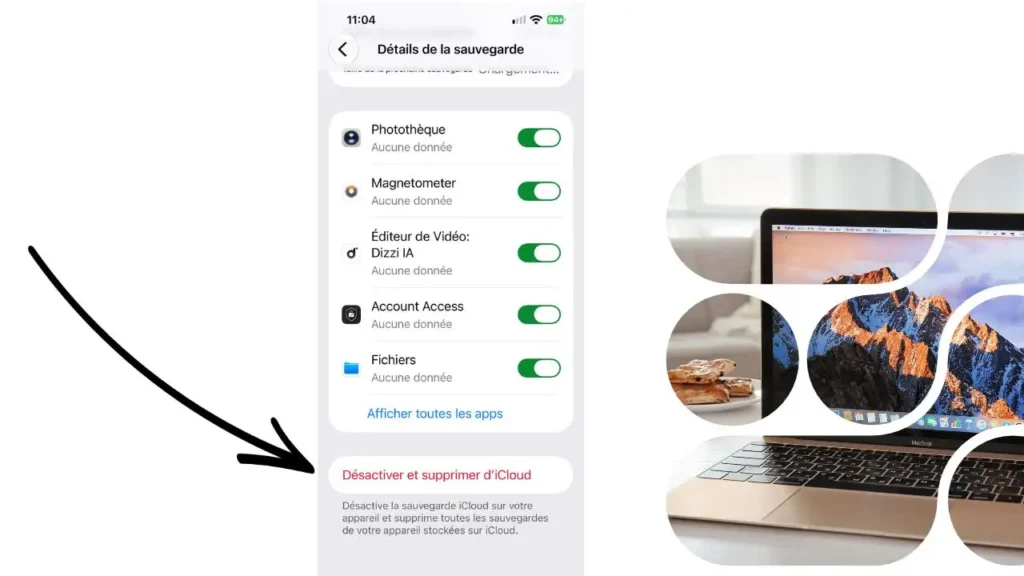
Vous pouvez ensuite vider iCloud de deux façons. La première supprime tout le service pour votre compte. Ouvrez Réglages, votre nom, iCloud, puis Stockage. Touchez Photos iCloud, puis « Désactiver et supprimer les photos ». Sous iOS 17 ou une version antérieure, le bouton s’appelle « Désactiver et supprimer d’iCloud ». Apple garde alors vos photos 30 jours, et le bouton « Annuler la suppression » permet de changer d’avis pendant ce délai.
La seconde façon est sélective. Vous supprimez certaines photos depuis iCloud.com. Attention à un piège. Tout appareil où la synchronisation reste active perdra aussi ces photos. Vérifiez donc le Mac et l’iPad avant de cliquer.
Supprimer ses photos sur iCloud : ce que chaque bouton efface vraiment
| Où vous agissez | Action | Sur cet appareil | Dans iCloud et sur les autres appareils | Rattrapage possible |
| iPhone, app Photos, synchronisation active | Supprimer une photo | Supprimée | Supprimée partout | 30 jours dans « Supprimées récemment » |
| iPhone, Réglages | Désactiver « Synchroniser cet iPhone » puis « Supprimer de l’iPhone » | Photos retirées de l’iPhone | Conservées | Les photos restent dans iCloud |
| iPhone, Réglages | Désactiver « Synchroniser cet iPhone » puis « Télécharger les photos et les vidéos » | Copie gardée | Conservées, la synchronisation s’arrête | Sans objet |
| Réglages, Stockage iCloud | « Désactiver et supprimer les photos » | Gardez d’abord une copie locale | Supprimées 30 jours après l’arrêt du service | « Annuler la suppression » pendant 30 jours |
| iCloud.com | Supprimer | Supprimée sur les appareils synchronisés | Supprimée | 30 jours dans l’album des suppressions récentes |
| Mac, app Photos, dans un album classique | Supprimer | Retirée de l’album seulement | Reste dans la photothèque | Sans objet |
| PC, Explorateur de fichiers, dossier Photos iCloud | Touche Suppr | Supprimée | Supprimée partout | 30 jours sur iCloud.com |
| Partout, stockage iCloud plein | Supprimer | Supprimée | Effacée tout de suite | Aucun |
La dernière ligne mérite une section entière.
Le jour où les 30 jours n’existent plus
Le délai de 30 jours rassure. Apple le rappelle sur presque chaque page : une photo supprimée reste dans « Supprimées récemment » pendant 30 jours, puis elle disparaît pour de bon. Sur l’iPhone, vous trouvez cet album dans Photos, onglet Collections, section Autres. Il est verrouillé par défaut et s’ouvre avec Face ID, Touch ID ou le code.
Une exception change tout. Dans sa page sur la gestion du stockage iCloud, Apple précise un point peu connu. Si vous dépassez votre limite de stockage iCloud, les photos et vidéos supprimées sont effacées immédiatement. Elles ne peuvent plus être restaurées depuis « Supprimées récemment ».
Or c’est précisément quand iCloud est plein que l’on supprime en masse. Le filet de sécurité disparaît donc au moment où vous en avez le plus besoin. Avec les 5 Go gratuits d’iCloud, la limite arrive vite.
Retenez une règle. Plus votre iCloud est plein, plus votre copie externe doit être faite avant la première suppression.
Un dernier mot sur le nom de cet album. Apple ne l’écrit pas toujours de la même façon. Ses pages parlent de « Supprimées récemment », de « Supprimés récemment » ou de « Suppressions récentes » selon l’appareil et la date de la page. C’est le même album. Si vous ne le trouvez pas, regardez aussi la collection « Récupérées », qu’Apple cite dans son guide iOS 26.
Mac, PC, iCloud.com : trois écrans, trois pièges
Sur iCloud.com, allez sur icloud.com/photos et connectez-vous à votre compte Apple. Sélectionnez les photos, cliquez sur le bouton Supprimer, puis confirmez. Les photos passent dans l’album des suppressions récentes, que vous pouvez vider à la main pour aller plus vite. Le piège : la suppression touche tous les appareils où Photos iCloud est activé.
Sur Mac, Apple signale une subtilité dans son guide de l’app Photos. Si vous supprimez une photo dans un album classique, elle quitte l’album mais reste dans la photothèque. Dans un album intelligent, comme Favorites ou Dernière importation, la suppression retire aussi la photo de la photothèque. Le même guide rappelle que Time Machine permet de retrouver des photos supprimées définitivement, si vous l’utilisez.
Sur PC, avec iCloud pour Windows, vos photos apparaissent dans l’Explorateur de fichiers, sous Photos iCloud. Apple explique qu’une suppression avec la touche Suppr efface la photo de tous vos appareils. Depuis iCloud pour Windows 14.2, une suppression dans l’app Photos de Microsoft a le même effet. Pour couper la synchronisation sur le PC, ouvrez iCloud pour Windows, cliquez sur Options à côté de Photos, décochez Photos iCloud, puis cliquez sur Terminer et Appliquer.
Le cas des photothèques partagées
La photothèque partagée iCloud change les règles de propriété. Tout membre peut supprimer une photo, et elle disparaît chez tout le monde. Mais seule la personne qui a ajouté la photo peut la supprimer définitivement ou la récupérer. Apple ajoute que ces photos comptent uniquement dans le stockage de la personne qui a créé la photothèque partagée.
Si vous voulez désactiver Photos iCloud pour tout votre compte, Apple demande d’abord de supprimer votre photothèque partagée, si vous en possédez une.
Questions fréquentes
Si je supprime une photo sur mon iPhone, est-elle supprimée d’iCloud ?
Oui, si Photos iCloud est activé sur cet iPhone. La photo disparaît de l’iPhone, d’iCloud et de vos autres appareils synchronisés. Elle reste récupérable 30 jours dans « Supprimées récemment », sauf si votre stockage iCloud est plein.
Comment supprimer des photos de l’iPhone sans les supprimer d’iCloud ?
Désactivez « Synchroniser cet iPhone » dans Réglages, votre nom, iCloud, Photos. Choisissez ensuite « Supprimer de l’iPhone ». Les photos restent dans iCloud. Les nouvelles photos de l’iPhone ne seront plus envoyées dans iCloud.
Désactiver Photos iCloud supprime-t-il mes photos ?
Sur un seul appareil, non, tant que vous choisissez « Télécharger les photos et les vidéos ». Pour tout le compte, le bouton « Désactiver et supprimer les photos » efface vos photos d’iCloud 30 jours après l’arrêt du service. Vous pouvez annuler pendant ce délai.
Pourquoi le bouton Corbeille est-il grisé sur certaines photos ?
Apple l’explique dans sa page sur la suppression : les photos ajoutées à l’iPhone depuis un ordinateur, par synchronisation, ne peuvent pas être supprimées dans l’app Photos. Vous devrez peut-être désactiver la synchronisation des photos depuis l’ordinateur.
Mes photos iCloud sont-elles dans ma sauvegarde iCloud ?
Non. Apple indique que les photos de Photos iCloud ne sont pas copiées dans la sauvegarde iCloud. Si vous n’utilisez pas Photos iCloud, votre photothèque fait partie de la sauvegarde iCloud de l’appareil.
Peut-on récupérer une photo après 30 jours ?
Pas depuis iCloud. Une copie externe, un export sur disque ou une sauvegarde Time Machine sur Mac restent alors vos seules chances. Si vos photos ont aussi transité par un compte Google, notre guide pour récupérer ses photos sur Google détaille les pistes de ce côté.
Supprimer, ou simplement déménager
La plupart des gens qui cherchent à supprimer leurs photos d’iCloud ne veulent rien perdre. Ils veulent de la place, ou ils veulent payer moins. Ce sont deux problèmes différents. Le premier se règle avec un réglage. Le second se règle en déménageant vos originaux vers un disque ou un autre service, puis en vidant iCloud.
Une question reste ouverte, et vous seul pouvez y répondre. Si votre iPhone disparaissait demain, combien de vos photos existeraient encore ailleurs que dans iCloud ?